
![图片[1]-多 VPS 企业级备份方案:1Panel + Rsync + Restic 实现稳定传输、去重快照与快速恢复](https://zwn.cc/wp-content/uploads/2026/05/74b07b20a020260518120514.webp)
很多站长在刚开始维护服务器时,备份方案往往很简单:面板里创建一个计划任务,定时把网站和数据库打包,然后上传到远端服务器或对象存储。
这套方式在单台 VPS、小体积网站场景下基本够用。但一旦进入更真实的生产环境,问题就会逐渐暴露出来:
- 多台 VPS 分布在不同国家、不同机房;
- 数据库和网站附件越来越大;
- 跨国网络不稳定,传输经常中断;
- 小硬盘 VPS 本地空间有限;
- 既想保留历史版本,又不想存储空间爆炸;
- 发生故障时,希望能快速定位并恢复某一天、某一台机器的数据。
这时,如果继续依赖面板自带的远程上传,很容易遇到任务卡死、传输失败、本地磁盘被撑爆等问题。
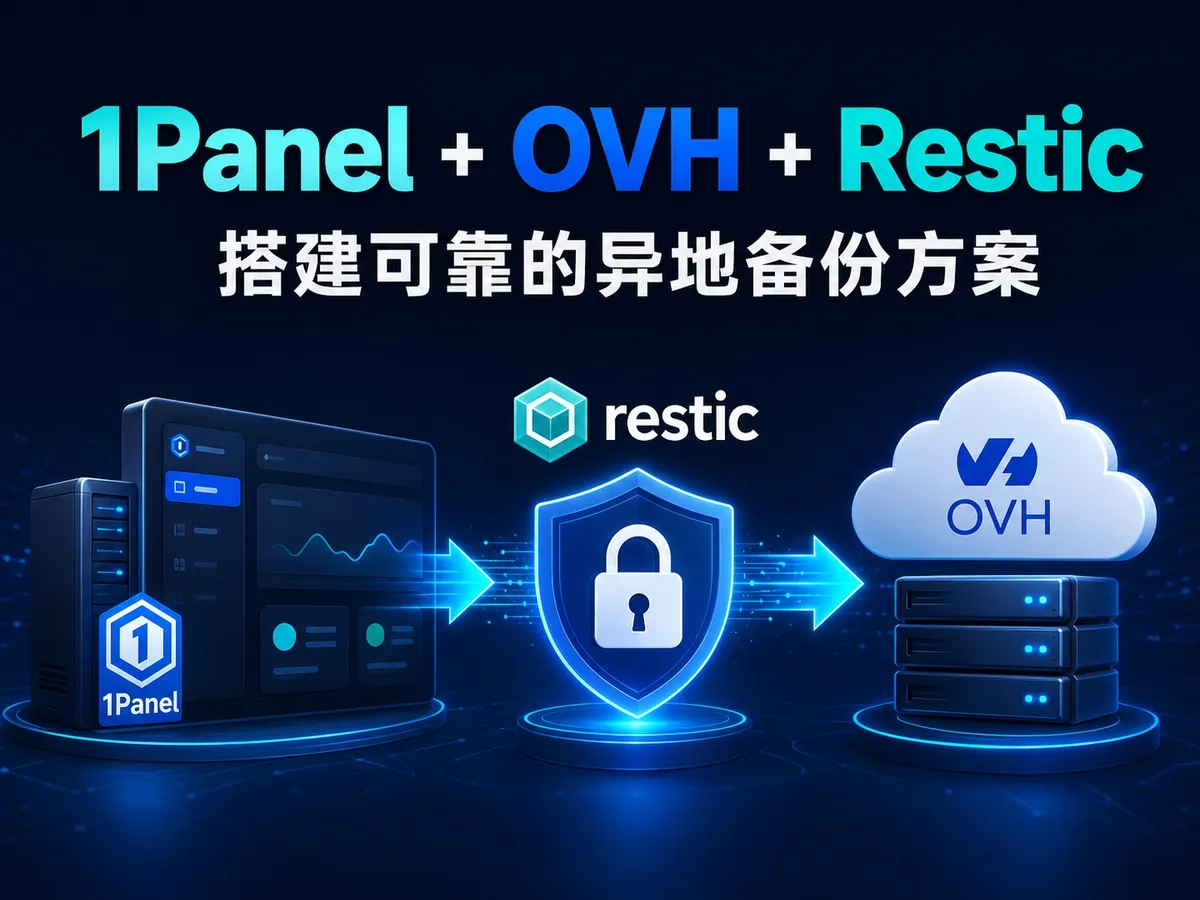
我更推荐一种拆分式备份架构:1Panel 只负责本地打包,Rsync 负责稳定传输,Restic 负责去重、加密和历史快照管理。
这套方案的思路很朴素,但非常可靠:
让每个工具只做自己最擅长的事,而不是把所有压力都堆给面板。
一、整体架构:前端打包、管道传输、后端入库
这套备份架构可以拆成三个部分。
1. 前端:各台生产 VPS
生产 VPS 上的 1Panel 只做一件事:
在本地完成网站和数据库备份打包。
它不负责跨国上传,不走远程 SFTP,也不直接连接对象存储。
这样做的好处很明显:
- 数据库导出由 1Panel 处理,更贴近业务;
- 本地打包速度快,不依赖网络;
- 不会因为跨国网络波动导致面板任务卡死;
- 本地只保留 1 份临时备份,减少磁盘压力。
2. 管道:Rsync 负责传输
1Panel 打包完成后,再由 Rsync 把备份包推送到 OVH 这类大容量服务器。
Rsync 的优势在于:
- 支持断点续传;
- 支持压缩传输;
- 适合跨国、跨机房弱网络;
- 传输成功后可以自动清理本地备份包;
- 可以额外同步自定义目录,比如
/etc/nginx、脚本目录等。
3. 后端:OVH 作为备份大脑
OVH 服务器负责最终处理:
- 接收各台 VPS 发来的备份数据;
- 自动解压 1Panel 的
.tar.gz包; - 合并自定义散装目录;
- 保留最新一份明文镜像,方便日常查看;
- 使用 Restic 进行块级去重、加密和快照入库;
- 按策略自动清理历史快照。
最终的数据流大致如下:
生产 VPS
  |
  | 1Panel 本地打包
  v
/opt/1panel/backup/
  |
  | Rsync 稳定传输
  v
OVH: /data/backup/1panel_incoming/机器名/
  |
  | 自动解压 + 合并散装目录
  v
OVH: /data/backup/1panel_unpacked/机器名/
  |
  | Restic 去重加密入库
  v
OVH: /data/restic-repo
这套架构特别适合多台 VPS 汇聚到一台大容量服务器统一备份的场景。
二、为什么要保留一份最新明文镜像?
很多备份方案只强调“归档”,但忽略了日常维护中的一个真实需求:
有时候我并不是要做灾难恢复,只是想快速看一眼昨天的配置文件、数据库包或网站目录。
如果所有数据都进入 Restic 仓库,当然也能恢复,但每次都要查快照、restore 或 mount,对日常查看来说略显麻烦。
因此,这套方案在 OVH 上额外保留一份最新的明文解压区:
/data/backup/1panel_unpacked/机器名/
它的特点是:
- 每台 VPS 对应一个目录;
- 每天新备份进来前会清空旧内容;
- 然后重新解压、合并最新数据;
- 入库 Restic 后不删除这份明文;
- 第二天新备份流入时再刷新。
也就是说,它不是长期历史仓库,而是一份最新状态镜像。
真正的历史版本由 Restic 负责;
日常快速查看由明文解压区负责。
这个设计在实际使用中很舒服:
需要严肃恢复时找 Restic,需要顺手看文件时直接进解压区。
三、第一阶段:环境准备与 SSH 保活配置
下面以 Debian / Ubuntu 系统为例。
1. 所有服务器安装 Rsync
生产 VPS 和 OVH 都需要安装 Rsync:
sudo apt update && sudo apt install rsync -y
2. 仅 OVH 安装 Restic
Restic 只需要安装在后端备份服务器,也就是 OVH 上:
sudo apt install restic -y
3. 优化 SSH 保活,减少大文件传输断流
跨国传输大文件时,SSH 连接偶尔会因为网络抖动、NAT 超时或运营商链路问题断开。
可以适当增加 SSH 心跳配置。
服务端配置:/etc/ssh/sshd_config
在所有服务器上编辑:
sudo nano /etc/ssh/sshd_config
添加或修改:
ClientAliveInterval 30
ClientAliveCountMax 60
含义是:服务端每 30 秒向客户端发送一次心跳,最多允许 60 次无响应。
客户端配置:/etc/ssh/ssh_config
继续编辑:
sudo nano /etc/ssh/ssh_config
添加或修改:
ServerAliveInterval 30
ServerAliveCountMax 60
含义是:客户端每 30 秒向服务端发送一次心跳,最多允许 60 次无响应。
修改后重启 SSH:
sudo systemctl restart sshd
注意:不同系统的 SSH 服务名可能是
ssh而不是sshd,如果重启失败,可以尝试:sudo systemctl restart ssh
4. 建立生产 VPS 到 OVH 的 SSH 免密信任
在每台生产 VPS 上执行:
ssh-keygen -t ed25519
一路回车即可。
然后把公钥分发到 OVH:
ssh-copy-id -p 22 root@你的OVH_IP
测试免密登录:
ssh -p 22 root@你的OVH_IP "echo '免密成功'"
如果不需要输入密码,并正常输出:
免密成功
说明配置完成。
生产环境建议使用专门的备份用户,并通过权限控制限制可访问目录。本文为了说明流程,示例使用 root。
四、第二阶段:生产 VPS / 1Panel 发货端配置
1. 在 1Panel 创建本地备份任务
进入 1Panel 后台:
计划任务 -> 创建备份任务
可以按需选择备份网站、数据库等。
建议配置如下:
- 备份账号:不要勾选第三方备份账号,只使用本地;
- 执行周期:凌晨业务低谷,例如
02:00; - 保留份数:
1份即可。
这里的重点是:1Panel 不负责远程传输。
它只需要把网站和数据库可靠地打包到本地,例如:
/opt/1panel/backup/
后续传输交给 Rsync。
五、Rsync 多目录传输脚本:一个重要的安全细节
原始思路是:通过 Rsync 数组脚本,把 1Panel 备份包和自定义目录一起传到 OVH,并在传输完成后删除本地包。
这个方向是对的,但这里有一个很容易踩坑的地方:
--remove-source-files会删除源端文件。
如果你把/etc/nginx、/root/my_custom_scripts这类真实生产目录也放进去,并同时使用--remove-source-files,就可能把生产服务器上的配置文件或脚本删掉。
所以更稳妥的做法是:
- 对 1Panel 备份目录 使用
--remove-source-files,传完删除本地备份包; - 对 自定义散装目录 只同步,不删除源文件。
下面给出一个更安全的版本。
2. 在 1Panel 中添加 Shell 脚本任务
进入:
1Panel -> 计划任务 -> 添加计划任务 -> Shell 脚本
执行时间建议设置在 1Panel 本地打包完成后 10 分钟,例如:
02:10
脚本如下:
3. 路径斜杠的区别
Rsync 中路径末尾是否带 / 很重要。
例如:
rsync -av /etc/nginx root@server:/backup/
会得到:
/backup/nginx/...
而:
rsync -av /etc/nginx/ root@server:/backup/
会得到:
/backup/...
也就是说:
- 不加斜杠:连同目录本身一起传;
- 加斜杠:只传目录里面的内容。
在本文场景中,自定义目录建议不加斜杠,这样在 OVH 端可以保持清晰结构。
六、第三阶段:OVH 接收端初始化
1. 创建基础目录
登录 OVH 后执行:
mkdir -p /data/backup/1panel_incoming
mkdir -p /data/backup/1panel_unpacked
mkdir -p /data/restic-repo
目录说明:
| 路径 | 用途 |
|---|---|
/data/backup/1panel_incoming | 接收各 VPS 传来的原始备份包和散装目录 |
/data/backup/1panel_unpacked | 解压和合并后的最新明文镜像 |
/data/restic-repo | Restic 加密去重仓库 |
2. 初始化 Restic 仓库
执行:
restic init -r /data/restic-repo
初始化时会要求设置仓库密码。
这个密码一定要妥善保存。Restic 仓库默认加密,如果密码丢失,即使数据还在,也基本无法恢复。
建议至少保存到:
- 密码管理器;
- 离线备份介质;
- 团队项目中至少两位负责人可访问的位置。
七、部署 OVH 多 VPS 自动入库脚本
在 OVH 上创建脚本:
nano /root/restic_backup.sh
写入以下内容:
赋予执行权限:
chmod +x /root/restic_backup.sh
八、这个 OVH 脚本的关键逻辑
这段脚本的设计重点有三个。
1. 自动识别多台 VPS
它会遍历:
/data/backup/1panel_incoming/
下面的每一个子目录。
例如:
/data/backup/1panel_incoming/crunchbits/
/data/backup/1panel_incoming/tokyo-web01/
/data/backup/1panel_incoming/us-db01/
每个目录名都会被作为 VPS 名称,并写入 Restic tag。
也就是说,未来你新增一台 VPS,只需要让它把数据传到:
/data/backup/1panel_incoming/新机器名/
OVH 脚本不需要额外改逻辑。
2. 解压 1Panel 包,合并散装目录
脚本会先处理 .tar.gz 文件:
tar -xzf "$file" -C "$vps_unpack_dir"
然后再把散装目录同步进去。
最终在解压区形成一份完整的最新镜像:
/data/backup/1panel_unpacked/crunchbits/
这里面可能同时包含:
- 1Panel 网站备份;
- 数据库 SQL 文件;
/etc/nginx配置;- 自定义脚本;
- 其他你指定同步的文件。
3. 明文区保留最新一份,Restic 保留历史版本
入库命令是:
restic backup "$vps_unpack_dir" --tag "$vps_name"
入库完成后,不删除:
/data/backup/1panel_unpacked/机器名/
这样你随时可以直接查看最新文件。
但是历史版本并不会依赖这个目录,而是由 Restic 的快照系统管理。
九、配置 OVH 定时任务
编辑 crontab:
crontab -e
在底部添加:
0 4 * * * /root/restic_backup.sh >> /var/log/restic_daily.log 2>&1
建议时间设置在凌晨 04:00,是因为:
- 1Panel 可以在 02:00 开始打包;
- Rsync 可以在 02:10 开始传输;
- 给跨国传输留出足够时间;
- OVH 到 04:00 再统一解压入库。
当然,如果你的网站体积较大,或者 VPS 所在地区到 OVH 网络较慢,可以把 OVH 入库时间再延后。
十、Restic 保留策略:控制历史版本与空间占用
脚本中使用了这一行:
restic forget --keep-daily 7 --keep-weekly 4 --keep-monthly 6 --prune
含义是:
- 保留最近 7 个每日快照;
- 保留最近 4 个每周快照;
- 保留最近 6 个每月快照;
- 清理不再被快照引用的数据块。
这是一套比较适合个人站、小型业务和多 VPS 环境的折中策略。
如果你的业务更重要,可以调整为:
restic forget --keep-daily 14 --keep-weekly 8 --keep-monthly 12 --prune
不过要注意,保留周期越长,占用空间越多。
好在 Restic 是块级去重,重复文件不会每次完整存一份,所以比传统全量备份节省得多。
十一、灾难恢复:真正决定备份价值的部分
备份系统最怕的不是配置复杂,而是你从来没有恢复过。
真正可靠的备份方案,一定要能清楚回答这几个问题:
- 我有哪些历史快照?
- 某一台 VPS 的快照在哪里?
- 能不能恢复到某一天?
- 能不能只找回一个文件?
- 数据库 SQL 能不能正常导入?
下面所有操作都在 OVH 上执行。
十二、查看历史备份快照
先设置 Restic 密码:
export RESTIC_PASSWORD="你的RESTIC仓库密码"
查看全库所有快照:
restic -r /data/restic-repo snapshots
只查看某台 VPS,例如 crunchbits:
restic -r /data/restic-repo snapshots --tag crunchbits
你会看到类似这样的输出:
ID        Time                 Host        Tags
-----------------------------------------------------
a1b2c3d4  2025-01-01 04:00:01  ovh         crunchbits
e5f6g7h8  2025-01-02 04:00:01  ovh         crunchbits
其中 ID 就是后续恢复时要用的快照编号。
十三、恢复某一天的完整备份
假设你要恢复快照:
a1b2c3d4
先创建恢复目录:
mkdir -p /tmp/restore_zone
执行恢复:
export RESTIC_PASSWORD="你的RESTIC仓库密码"

restic -r /data/restic-repo restore a1b2c3d4 --target /tmp/restore_zone
恢复完成后,可以进入:
cd /tmp/restore_zone
根据目录结构找到网站文件、数据库 SQL 或配置文件。
之后可以:
- 通过 SFTP 下载到本地;
- 重新上传到生产 VPS;
- 导入数据库;
- 对比当前线上版本;
- 只复制需要恢复的部分文件。
十四、极客方式:把 Restic 仓库挂载成本地“U 盘”
如果你只是误删了一个配置文件、一张图片,没必要恢复整个快照。
Restic 支持直接挂载仓库。
创建挂载目录:
mkdir -p /mnt/restic
挂载:
export RESTIC_PASSWORD="你的RESTIC仓库密码"

restic -r /data/restic-repo mount /mnt/restic
执行后,当前终端会进入挂载状态,看起来像是“卡住”了,这是正常现象。
这时新开一个 SSH 窗口,进入:
cd /mnt/restic/snapshots/
你会看到按时间组织的快照目录。
接下来就像浏览普通硬盘一样,找到需要的文件并复制出来即可。
例如:
cp /mnt/restic/snapshots/某个时间点/某个路径/文件 /tmp/
使用完毕后,回到原来的挂载终端,按:
Ctrl + C
即可卸载。
这个功能在日常维护中非常实用,尤其适合恢复单个误删文件。
十五、日常维护建议
1. 定期检查日志
OVH 上的定时任务日志写入:
/var/log/restic_daily.log
可以定期查看:
tail -n 100 /var/log/restic_daily.log
重点关注:
- Rsync 是否正常送达;
.tar.gz是否正常解压;- Restic 是否成功入库;
forget --prune是否执行成功;- 是否有权限错误或磁盘空间不足。
2. 定期执行恢复演练
只备份、不恢复,是很多人最容易犯的错误。
建议至少每月做一次恢复测试:
- 随机选择一台 VPS;
- 随机选择一个历史快照;
- 恢复到
/tmp/restore_zone; - 检查网站文件是否完整;
- 检查数据库 SQL 是否可用;
- 尝试恢复一个小文件。
备份系统真正让人安心的时刻,不是它每天运行成功,而是你亲手恢复成功过。
3. Restic 密码必须多地保存
Restic 的加密是很可靠的,但这也意味着:
密码丢了,数据基本就回不来了。
不要只把密码写在脚本里。
建议保存到:
- 1Password、Bitwarden 等密码管理器;
- 离线加密文档;
- 团队项目的安全交接文档;
- 至少一份不依赖当前服务器的备份介质。
4. 重要业务建议再做异地副本
OVH 作为集中备份服务器已经比单机备份可靠得多,但它仍然是一个单点。
如果业务很重要,可以进一步把:
/data/restic-repo
同步到另一处存储,例如:
- 另一台大盘 VPS;
- 家用 NAS;
- S3 兼容对象存储;
- Backblaze B2;
- Hetzner Storage Box;
- Cloudflare R2。
更稳健的备份思路可以参考 3-2-1 原则:
至少 3 份数据,使用 2 种不同介质,其中 1 份放在异地。
十六、这套方案适合哪些场景?
这套 1Panel + Rsync + Restic 架构尤其适合:
- 有多台 VPS 的个人站长;
- 跨国部署的网站集群;
- 需要统一汇聚备份的小型团队;
- 数据库和网站附件较大的业务;
- 本地 VPS 磁盘较小,不适合长期保存备份;
- 希望保留多个历史版本,但又不想浪费太多存储空间;
- 需要快速找回单个历史文件的维护场景。
它不一定是最简单的方案,但它很清晰、稳定,也很容易扩展。
新增一台 VPS 时,只需要:
- 安装 Rsync;
- 配置 SSH 免密;
- 设置 1Panel 本地备份;
- 添加 Rsync 发货脚本;
- 使用新的机器名目录推送到 OVH。
OVH 端脚本会自动识别新目录,不需要为每台机器单独写一份入库逻辑。
总结:备份不是把文件存起来,而是建立一条可恢复的退路
这套多 VPS 备份架构的核心,不是某个单独工具有多强,而是分工足够清楚:
- 1Panel 负责本地业务打包;
- Rsync 负责跨国稳定传输;
- OVH 负责集中接收和明文镜像;
- Restic 负责去重、加密和历史快照;
- Cron 负责自动化调度。
它解决的是生产环境里非常现实的问题:
- 面板远程上传容易卡死;
- 小 VPS 本地磁盘容易爆;
- 多台服务器备份不好统一管理;
- 历史版本占用空间太大;
- 恢复流程不够清晰。
一个好的备份系统,应该让你在平时几乎感受不到它的存在;但在服务器损坏、误删文件、数据库异常、网站被攻击时,它能稳稳地给你留下一条回去的路。
从这个角度看,备份不是额外工作,而是基础设施的一部分。
越早认真设计,越能在真正出事时少一点慌乱,多一点确定性。



![表情[doge]-造物ZAOWU](https://zwn.cc/wp-content/themes/zibll/img/smilies/doge.gif)
![表情[xieyanxiao]-造物ZAOWU](https://zwn.cc/wp-content/themes/zibll/img/smilies/xieyanxiao.gif)
![表情[touxiao]-造物ZAOWU](https://zwn.cc/wp-content/themes/zibll/img/smilies/touxiao.gif)
暂无评论内容