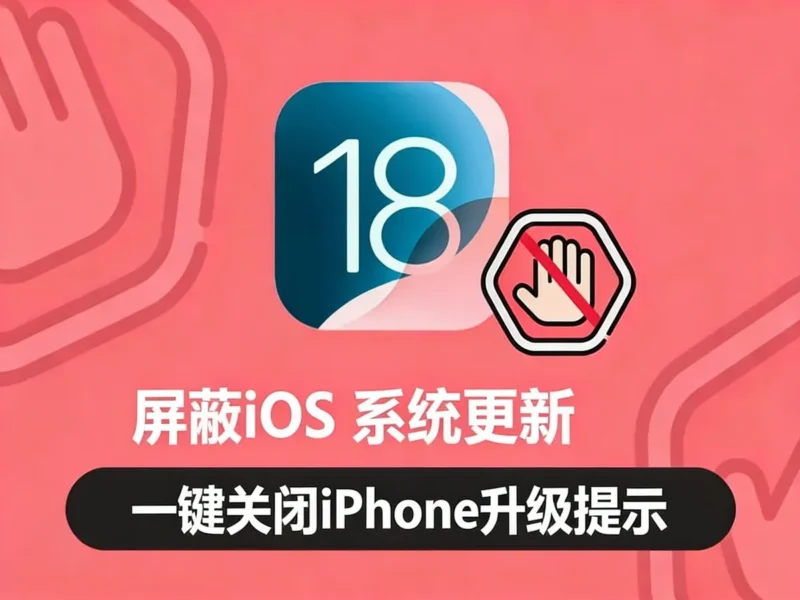

![图片[1]-彻底关闭 iPhone 自动更新提醒:iOS 屏蔽更新描述文件安装指南(2025最新版)](https://zwn.cc/wp-content/uploads/2025/12/cbd3a3d8f620251227110231.webp)
对于许多 iPhone 用户来说,iOS 的软件更新通知和设置图标上那个挥之不去的“小红点”,往往是“强迫症”的噩梦。尤其是对于老机型用户,系统更新可能并不意味着新功能,反而可能带来续航缩短、运行卡顿或存储空间被偷跑下载占据的困扰。
虽然苹果在设置中提供了“关闭自动下载”的选项,但系统依然会不时弹出提醒。今天,我将分享一个目前最稳定、最简单的官方级“曲线救国”方案:利用 tvOS 描述文件屏蔽 iOS 更新。
为什么选择这个方案?
这个方法的原理非常巧妙:通过给 iPhone 安装苹果官方签名的 tvOS Beta(电视系统测试版)配置描述文件,让你的手机向苹果服务器请求更新时,服务器会误认为这是一款 Apple TV。由于 Apple TV 的系统补丁无法在手机上运行,服务器自然就不会推送任何 iOS 更新包。
该方案的优点在于:
- 非越狱: 无需修改系统底层,安全稳定。
- 官方签名: 使用的是苹果官方证书,不产生安全隐患。
- 随时可撤销: 想更新时,删掉描述文件即可恢复。
详细操作步骤
第一步:基础设置清理
在开始之前,我们需要确保系统不会在后台“偷跑”。
- 进入 “设置” > “通用” > “软件更新”。
- 点击 “自动更新”,将“下载 iOS 更新”和“安装 iOS 更新”全部关闭。
第二步:下载并安装描述文件
- 访问链接: 使用 iPhone 自带的 Safari 浏览器(必须是 Safari)打开屏蔽更新的专用页面。
- 获取文件: 点击页面中的“安装描述文件”链接,下载
tvOS_Beta_Profile.mobileconfig。 - 授权安装:
- 弹出“此网站正尝试下载一个配置描述文件”时,点击 “允许”。
- 下载完成后,打开手机 “设置”,点击顶部的 “已下载描述文件”(或前往“通用” > “VPN 与设备管理”)。
- 点击右上角的 “安装”,输入锁屏密码并确认。
- 重启生效: 安装完成后,系统会提示重启,请务必点击 “重新启动” 以激活配置。
第三步:消除顽固的“红点”标记
如果你的手机已经下载了更新包或显示了红点,请执行以下操作:
- 前往 “设置” > “通用” > “iPhone 存储空间”。
- 在列表中找到形如 “iOS 18.x.x” 的更新包,点击进入并选择 “删除更新”。
- 删除后重启手机,设置图标上的数字红点通常就会消失。
如何恢复更新?
如果你未来改变主意,想要体验新系统,操作也非常简单:
- 进入 “设置” > “通用” > “VPN 与设备管理”。
- 找到 “tvOS Beta Software Profile”,点击 “移除描述文件”。
- 重启手机后,再次进入“软件更新”,你就能重新看到苹果推送的最新系统了。
总结
屏蔽 iOS 更新并非为了拒绝进步,而是为了拿回对设备的“自主选择权”。通过安装 tvOS 描述文件,我们可以有效地阻止系统自动下载庞大的固件包,延长电池寿命并保持当前系统的流畅度。目前该方法在 iOS 15 至 iOS 18(以及最新的 iOS 26 测试环境)中均表现稳定,有效期通常可覆盖至 2026 年,是目前最推荐的无损方案。
© 版权声明
THE END




![表情[doge]-造物ZAOWU](https://zwn.cc/wp-content/themes/zibll/img/smilies/doge.gif)
![表情[xieyanxiao]-造物ZAOWU](https://zwn.cc/wp-content/themes/zibll/img/smilies/xieyanxiao.gif)
![表情[touxiao]-造物ZAOWU](https://zwn.cc/wp-content/themes/zibll/img/smilies/touxiao.gif)
暂无评论内容